

2.11 Pila
Hacer clic El botón ingresa a la siguiente interfaz:

Los tipos de pila se clasifican en: cuadro de apilamiento general y apilamiento en el cuadro fuente de datos apilamiento 4 yardas cuatro categorías.
En general, el apilamiento general de pilas se puede dividir en dos categorías: una forma rectangular y, como su nombre lo indica, se puede apilar un objeto cuadrado;
Las pilas desplazadas se pueden apilar en forma de diamante o apiladas en pendiente (desplazamiento del eje Z).
Apila el método de operación rectangular:
1. Primero haga clic en el botón "Nuevo" para crear un nuevo nombre de pila o abrir un nombre de archivo creado.
2. Haga clic en "→" para ingresar a la interfaz de edición de pila.
3. Establezca las coordenadas y el espaciado del punto de inicio. Hay dos formas de configurarlo:
Use el método de tres puntos para configurar: El método de tres puntos es para calcular automáticamente el desplazamiento y el espaciado usando los tres puntos que se han establecido.

Los tipos de pila se clasifican en: apilamiento general/caja y apilamiento en la caja/fuente de datos apilamiento 4 yardas cuatro categorías.
En general, el apilamiento general de pilas se puede dividir en dos categorías: una forma rectangular y, como su nombre lo indica, una
el objeto cuadrado se puede apilar;
Las pilas desplazadas se pueden apilar en forma de diamante o apiladas en pendiente (desplazamiento del eje Z).
Apila el método de operación rectangular:
1. Primero haga clic en el botón "Nuevo" para crear un nuevo nombre de pila o abrir un nombre de archivo creado.
2. Haga clic en "→" para ingresar a la interfaz de edición de pila.
3. Establezca las coordenadas y el espaciado del punto de inicio. Hay dos formas de configurarlo:
Use el método de tres puntos para configurar: El método de tres puntos es para calcular automáticamente el desplazamiento y el espaciado usando los tres puntos que se han establecido.
En el segundo paso, mueva el robot a la posición inicial de la pila y luego haga clic en el botón "Establecer" para establecer el valor de coordenadas actual en el cuadro de edición de coordenadas de cada eje.
En el tercer paso, mueva el manipulador al siguiente punto en la dirección del eje X1 y luego haga clic en el botón [Establecer] para establecer el valor de la coordenada en el cuadro de edición de las coordenadas X1, Y1. Luego mueva el robot al siguiente punto en la dirección del eje Y1 y luego haga clic en el botón [Establecer] para establecer el valor de la coordenada en el cuadro de edición de las coordenadas X1, Y1.
Paso 4 Haga clic en el botón [OK] para volver a la página anterior para otras configuraciones.
No utilice el método de los tres puntos: calcule el espaciado manualmente.
En el primer paso, ingrese a la interfaz como se muestra en la figura a continuación. Mueva el robot al punto de inicio de apilamiento manualmente y luego haga clic en el botón [Establecer] para establecer el valor de coordenadas actual en el cuadro de edición de coordenadas de cada eje.
En el segundo paso, mida manualmente el espaciado entre los puntos en cada eje y edite los valores de espaciado en los cuadros de edición correspondientes.
En el tercer paso, configure la dirección de apilamiento de cada eje, y la dirección positiva se refiere a la dirección de la posición del eje más (presione el botón del eje en el controlador manual para identificar la dirección de la posición del eje).
4, configure el conteo de pilas, ordene, contrarreste y ejecute el pedido, la interfaz como se muestra a continuación:

Selección de brazo: cuando se utilizan seis ejes XYZUVW, el brazo 1 es la pila de ejes XYZ, el brazo 2 es la pila de ejes UVW, el brazo 3 es la pila de ejes ZUV, el brazo 4 es la pila de ejes XYW y el brazo que se va a apilar se puede seleccionar de acuerdo con la situación .
Recuento: establece el número de puntos de montón en el eje.
Secuencia de ejecución: establece el orden en que se apila cada eje.
Counter selection: "self" means that the program runs a mode, the system default counter has been increased by 1; custom counter (in the action menu ->[contador] para configurar).
6, edite los datos y haga clic en el botón [Guardar].
7, jugando √ "usando la pila" en la "pila" en la elección de usar la pila, y establece la velocidad de la pila, elige una buena ubicación
en el programa, haga clic en "establecer" para editar la pila para enseñar.
8, si el uso de contadores personalizados se insertará en el proceso de enseñanza del contador de pila más 1, de lo contrario, el contador no cuenta.
El método de operación del almacenamiento dinámico:
El uso de pilas descentradas puede apilarse en forma de diamante o apilarse en una superficie inclinada (desplazamiento del eje Z)
1, primero haga clic en el botón "Nuevo" para crear un nuevo nombre de pila o abrir el nombre del archivo que se ha creado.
2, haga clic en "→" para ingresar a la interfaz de edición de pila.
3. Marque la opción [Usar compensación]
4. Establezca las coordenadas y el espaciado del punto de inicio.
Montón en forma de diamante cuando el punto de partida y el espaciado del conjunto hay dos formas:
Use el método de tres puntos para configurar: el método de tres puntos se ha configurado para calcular automáticamente el desplazamiento y la distancia de los tres puntos.
El primer paso, en el estado manual, haga clic en el botón "conjunto de métodos de tres puntos" para ingresar a la página de edición que se muestra a continuación.

En el segundo paso, mueva el robot a la posición inicial de la pila y luego haga clic en el botón [Establecer] para establecer el valor de coordenadas actual en el cuadro de edición de coordenadas de cada eje.
En el tercer paso, mueva el manipulador al siguiente punto en la dirección del eje X1 y luego haga clic en el botón [Establecer] para establecer el valor de la coordenada en el cuadro de edición de las coordenadas X1, Y1. Luego mueva el robot al siguiente punto en la dirección del eje Y1 y luego haga clic en el botón [Establecer] para establecer el valor de la coordenada en el cuadro de edición de las coordenadas X1, Y1.
Paso 4 Haga clic en el botón [OK] para volver a la página anterior para otras configuraciones.
Sin usar el método de tres puntos: calcule manualmente la distancia de compensación y el espaciado del eje.
En el primer paso, ingrese a la interfaz como se muestra en la figura a continuación. Mueva el robot al punto de inicio de apilamiento manualmente y luego haga clic en el botón [Establecer] para establecer el valor de coordenadas actual en el cuadro de edición de coordenadas de cada eje.
En el segundo paso, mida manualmente la distancia y el desplazamiento entre puntos en cada eje y edite los valores de espaciado y desplazamiento en los cuadros de edición correspondientes.
El tercer paso es establecer la dirección de apilamiento de cada eje, y la dirección positiva se refiere a la dirección de la posición del eje más (presione la tecla del eje en el controlador manual para identificar) la inversa se refiere a la dirección de la posición del eje.
Mapa de efecto de desplazamiento X, Y:
El efecto del desplazamiento X se muestra a continuación, con la izquierda sin sesgo y la derecha desplazada por el desplazamiento X.

Antes imparcial Después de la compensación
El efecto de la compensación Y se muestra a continuación, con la izquierda sin sesgo y la derecha desplazada por la compensación X.

Antes imparcial Después de la compensación
Punto inicial de pilote inclinado, modo de ajuste de paso:
El primer paso es mover el manipulador a la posición de inicio de la pila manualmente y luego hacer clic en el botón [Establecer] para establecer el valor de la coordenada actual en el cuadro de edición de coordenadas para cada eje.
En el segundo paso, establezca la distancia de desplazamiento en la dirección Z (el valor predeterminado es Z en la dirección X). Si desea desplazar Z en la dirección Y, marque la opción [Desplazamiento de dirección Y Z].
El tercer paso, establezca la dirección de apilamiento, cuente, ordene, contrarreste y ejecute el pedido.
Dirección: Dirección, dirección de la posición del eje más, dirección del eje menos, dirección del eje.
Recuento: establece el número de puntos que se apilarán en el eje.
Secuencia de ejecución: establece el orden en que se apila cada eje.
Counter selection: "self" means that the program runs a mode, the system default counter has been increased by 1; custom counter (in the action menu ->[contador] para configurar).
El cuarto paso, edite los datos y haga clic en el botón [Guardar].
El quinto paso, jugar √ "usando la pila" en la "pila" en la elección de usar la pila, y establecer la velocidad de apilamiento, elija una buena ubicación en el programa, haga clic en "Configuración" para editar la pila para enseñar.
El sexto paso, si utiliza un contador personalizado para ser insertado en el proceso de enseñar el contador de pila más 1 o el contador no cuenta.
Desplazamiento de pendiente Ejemplo de apilamiento:
Suponga que necesita apilar cuatro círculos en la siguiente posición de montón

Configuración de la página de enseñanza:

Nota: 1, debido a que el contador se selecciona de la definición de la tecnología, será necesario enseñar más de una pila después del contador más 1
2, si el contador está lleno, como después del inicio de las nuevas condiciones, la necesidad de usar condiciones para borrar el salto, condicional
Configuración de la página de salto como se muestra a continuación:

Ejemplo de uso de apilamiento general: Condiciones conocidas:
1. El tamaño, el ancho y la altura del cuadrado pequeño del artículo son: 100*100*100(mm)
2, necesita apilar 3 productos en la dirección positiva de XYZ
3, la distancia delantera y trasera izquierda y derecha del producto 20 mm cada uno
4. El contador usa un contador personalizado, y se agrega un nuevo contador llamado "contador de pila" al contador.
Los ajustes específicos son los siguientes:
El primer paso: primero personalizar un contador.

Paso 2: Ingrese a la página de la pila y realice la configuración como se muestra en la figura a continuación. Establezca todas las coordenadas del punto de inicio de la pila en 0.

El efecto de apilamiento final se muestra en la siguiente figura: Nota: Los números de serie marcados en la siguiente figura indican el orden de los productos apilados.

Punto original de apilamiento
Embalaje y apilamiento en la caja y apilamiento en la caja:
1. Seleccione la opción "Embalaje y apilamiento en caja".
2. Haga clic en "→" para ingresar a la interfaz de edición de pila.
3. Primero haga clic en el botón "Nuevo" para crear un nuevo nombre de pila.
4. Establezca el espacio, la cantidad, el orden, la dirección y la selección de contador entre los productos en el primer cuadro debajo de esta interfaz.
5. Haga clic en "→" para ingresar a la siguiente interfaz de edición. Esta interfaz establece el espaciado, la cantidad, la secuencia, la dirección y la selección del contador entre cada caja de apilamiento.
6. Configure todos los datos y haga clic en el botón Guardar.
7. Hiccup [Usar pila] Seleccione qué pila usar en [Apilar] y configure la velocidad de apilamiento. Seleccione la ubicación en el programa y haga clic en "Establecer" para editar la pila en la enseñanza.
[Usar compensación]: después de verificar, la distancia establecida se compensa desde el punto de apilamiento anterior.
Ejemplo de apilamiento en la caja: Condiciones conocidas en la caja:
1. El tamaño, el ancho y la altura del cuadrado pequeño del artículo son: 100*100*100 (mm).
2. Hay 3 productos en la dirección XYZ y el número total de productos en la caja es 27.
3, la distancia delantera y trasera izquierda y derecha del producto 20 mm cada uno
4. El contador usa un contador personalizado y se agrega un nuevo contador llamado "contador de caja".
La página de enseñanza es la siguiente:

Condiciones conocidas fuera de la caja:
1, un total de 4 cajas
2. Es necesario apilar 2 cajas en el sentido positivo del eje X, apilar 2 cajas en el sentido positivo del eje Y,
y apile 0 cajas en el eje Z. El orden de apilamiento es: X→Y→Z.
3. La distancia entre las cajas es de 500 mm y la distancia entre la parte superior e inferior es de 0 mm. La página de enseñanza se establece de la siguiente manera:

El efecto de montón final se muestra en la siguiente figura:

Apilamiento de fuentes de datos
Uso de la pila de fuente de datos:
1, seleccione la opción "pila de origen de datos".
2, primero haga clic en el botón "Nuevo" para crear un nuevo nombre de pila.
3, haga clic en "→" para ingresar a la interfaz de edición de pila.
4, seleccione el tipo de fuente de datos, el tipo de fuente de datos se divide en dos tipos de puntos irregulares (para apilamiento irregular), como
como seleccione esto y luego haga clic en "Editar punto" en el cuadro de punto de edición en la ID de usuario específica de edición específica.
5, jugando √" "usa la pila "pila" para elegir qué pila usar, y establece la velocidad de la pila, selecciona una buena ubicación en el programa, haz clic en "establecer" para editar la pila para enseñar.


Opción de tipo de fuente de datos "puntos irregulares" y luego haga clic en el botón "editar punto" para ingresar a la interfaz de edición de puntos como se muestra a continuación:

"Reemplazar posición": Haga clic en la posición editada. Haga clic en el botón "Reemplazar posición" para reemplazar la antigua posición de coordenadas con la posición actual.
"Reemplazo de sincronización": si el usuario tiene el dibujo de posición y la coordenada inicial del dibujo es inconsistente con la coordenada de origen del manipulador, se puede configurar fácilmente en el punto irregular mediante el reemplazo síncrono.
Haga clic en el primer punto para cambiar el valor de las coordenadas del punto actual al valor de las coordenadas del origen (primer punto) del dibujo y luego haga clic en el botón [Guardar], como se muestra en la siguiente figura:

Interfaz de visualización de ID de usuario dedicada:

Ejemplo de apilamiento irregular: Tome el ejemplo de apilar 6 puntos irregulares en un plano horizontal.
Después de configurar las seis posiciones en la página de edición de puntos y seleccionar el contador, puede completar la configuración como se muestra en los siguientes pasos:
Ingrese a la siguiente interfaz, despliegue la flecha triangular de la fuente de datos y seleccione "punto irregular".

2. Haga clic en el botón [Editar punto] para ingresar al cuadro de edición de puntos para enseñar seis posiciones.
3. Seleccione el tipo de contador. El valor predeterminado es seleccionar su propio contador.
Se puede apilar como se muestra a continuación:

Use la función de mesa de trabajo: haga clic en el botón "Mesa de trabajo" para ingresar a la página siguiente.

Marque el "pincel" para establecer la posición del eje XY y la altura de la pluma. Si selecciona una línea suave o recta, puede escribir en el cuadro de edición azul claro. Si escribe incorrectamente durante la escritura, puede hacer clic en el botón "Borrar". Borre todo y vuelva a escribir, como se muestra a continuación:

Al hacer clic en el botón "Calcular ruta" después de escribir, se generará automáticamente el punto, luego haga clic en Cerrar.

Los puntos generados automáticamente se pueden ver haciendo clic en "Editar puntos":

presione "guardar" e inserte la acción de apilamiento en el programa principal

2.12 alarma personalizada
Presione el botón "alarma personalizada" para ingresar a esta interfaz:

Seleccione el número de alarma y presione 【insertar】 para insertar la parte de alarma en el programa, cuando se ejecuta en la parte de alarma, el robot emitirá una alarma y se detendrá. El contenido de la alarma personalizada se puede modificar, tenemos un software para ello, si lo necesita, contáctenos.
2.13 módulo
Haga clic en 【modelo】para ingresar a esta interfaz, podemos llamar al módulo aquí:

Cree un nuevo módulo: presione【nuevo módulo】→inserte el nombre del módulo→【guardar】→establezca el programa en el módulo→【guardar】.
Eliminar módulo: despliegue el menú del módulo, seleccione el módulo y presione 【eliminar】.
Forma de insertar el módulo: despliegue "módulo de llamada" y seleccione el módulo que debe insertarse en el menú → menú desplegable "regresar a la bandera" (observación: defina la bandera antes de insertar) → seleccione la línea y presione 【Insertar】 .
2.14 Instrucción visual
presione el botón Vision para ingresar a la siguiente interfaz:

seleccione la fuente de datos: seleccione "capturar", seleccione una determinada salida, configure el tiempo de acción, el tiempo de acción y el intervalo de tiempo, lo que significa un cierto tiempo de captura de salida, el intervalo de tiempo para capturar y los tiempos para capturar, insértelo en el programa y luego Ingrese a la interfaz de visión para configurar el tiempo de espera, si no se pudo capturar, el robot emitirá una alarma.
Por ejemplo, configuramos la salida Y15 para capturar durante 2 s, el intervalo de tiempo para la salida es 3 s, después de tres veces para capturar, 2 s más tarde, si la cámara no pudo capturar, el robot emitirá una alarma, la configuración del parámetro es como se muestra a continuación:


2.15 Velocidad de trayectoria
Haga clic en el botón de velocidad de ruta para ingresar a la siguiente interfaz:

función: ajustar la velocidad de movimiento de la trayectoria
Alcance: solo se aplica a la línea recta en el movimiento de la ruta y la curva
Velocidad original: si se inserta entre la línea recta y la curva, la velocidad original será la misma que la de mayor velocidad.
2.16 Comando de datos
Haga clic en el comando Datos para ingresar a la siguiente interfaz:

Función del comando de origen: establezca la secuencia y la velocidad de cada eje de referencia
El camino de regreso al origen se divide en seis tipos, el usuario puede elegir según
sus propias instituciones:
1, configure manualmente el origen más el interruptor.
Establezca manualmente una posición aleatoria con señal de origen como posición de inicio, luego esta será la posición de origen para cada referencia.
Proceso para establecer la posición de inicio:
En modo manual, ajuste todos los ejes al interruptor de origen, (la luz del interruptor está encendida) → en modo de parada, ingrese "configuración" → "configuración de la máquina" → "configuraciones del motor", haga clic en 【establecer en origen】 o 【configurar todo de fábrica origen】, luego 【guardar origen】.
2, encuentre el pulso Z directamente.
Proceso para establecer la posición inicial encontrando la señal de pulso Z del motor:
En modo manual, ajuste todos los ejes al interruptor de origen, (la luz del interruptor está encendida) → en modo de parada, ingrese "configuración" → "configuración de la máquina" → "configuraciones del motor", haga clic en 【establecer en origen】 o 【configurar todo de fábrica origen】, luego 【guardar origen】.
Cuando el robot necesite estar en casa, en el modo manual, presione 【origen】luego presione 【iniciar】.
3, Origen corto (establece automáticamente el interruptor de origen más). Al retroceder al origen, cuando golpea la placa de metal de origen, el proceso de inicio finaliza cuando el interruptor de origen está encendido.
Primera vez para establecer el origen o modificar el camino de regreso al origen: presione 【origen】luego presione el botón 【iniciar】, el robot irá a casa como las secuencias. Cuando cada eje termine de respaldar el origen, emitirá una alarma y preguntará "¿Se ha cambiado el origen, restablecer la posición de origen?" Si necesita restablecer, presione 【restablecer origen】, si no necesita restablecer, presione 【detener】 opción.
4, configure automáticamente el interruptor de origen más (origen largo). Cuando se dirige, golpea la placa de metal de origen, aún pasa sobre la placa de metal, el final de la placa es la posición de origen.
5, origen medio, el punto medio de la placa de metal es el origen.
6, origen similar, al volver a casa, cuando cada eje está cerca de la posición de origen con señal de origen, es la prensa de origen
【origen】luego presione el botón 【iniciar】, el robot irá a casa como secuencia, cuando el eje vaya a la posición cercana al origen, el sistema pensará que ha estado en el origen.
Observación:
1, la instrucción de origen debe editarse en el botón programable [0] (número de serie 0).
2, cuando se programa, la secuencia de inserción es la secuencia de referencia.
3, en esta interfaz, podemos establecer la velocidad para el inicio (observación: la velocidad no puede ser demasiado rápida, de lo contrario, causará una colisión)
observación: en el modo de parada, velocidad real=velocidad de origen (valor del motor)*velocidad del eje
4, el eje puede hacer el movimiento de inicio simultáneamente insertando el inicio y el final simultáneos.
2.17 Comando CAN
Presione el comando CAN para ingresar a la interfaz de comando Can:
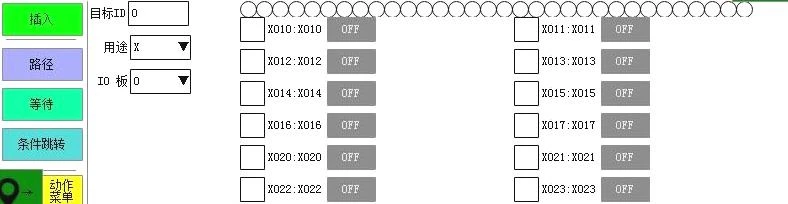
Observación: esta función solo se puede utilizar en el modo de comunicación por Internet CAN
2.18 Acción Y O
Presione "Y O Acción" para ingresar a la siguiente interfaz:

Y o la acción se usa para esperar señales, y la acción significa que el robot debe esperar varias señales a la vez, si falta alguna de las señales, el robot emitirá una alarma. O acción significa que necesita esperar señales, cuando el robot recibe alguna de las señales, el robot no emitirá una alarma.
2.19 extender
haga clic en el botón extender para ingresar a esta interfaz:

2.19.1 Ruta dentro de la dirección

La función de ruta dentro de la dirección es ejecutar la ruta usando la dirección. Antes de usar esta función, necesitamos configurar el parámetro para la dirección.
Dirección interna: puede ser 800-890 dirección.
Tipos de dirección: línea 3D, línea de postura y camino libre.
línea 3D: solo se usa para que el eje XYZ ejecute la línea, si la dirección es 800, el eje X es 800, el eje Y es 801, el eje Z es 802.
Pose de línea 3D: use XYZUVW seis ejes para ejecutar la pose de línea 3D, si la dirección interna es 800, el eje X es 800, el eje Y es 801, el eje Z es 802, el eje U es 803, el eje V es 804, el eje W es 805805
Punto libre: utilice seis ejes XYZUVW para ejecutar puntos libres, si la dirección interna es 800, el eje X es 800, el eje Y es 801, el eje Z es 802, el eje U es 803, el eje V es 804, el eje W es 805805
2.19.2 Guardar punto

La función de guardar punto es guardar el punto actual como memoria, cuando presionamos el botón de parada y lo reiniciamos, el robot volverá a ejecutar los puntos
Guardar tipos: coordenada mundial - XYZ, coordenada mundial - XYZUVW, coordenada conjunta, coordenada mundial XYZ solo guarda la coordenada mundial del eje XYZ, coordenada mundial XYZUVW solo guarda la coordenada mundial del eje XYZUVW, la coordenada conjunta guarda la coordenada conjunta de XYZUVW.
guardar dirección: la dirección 800-890 se puede guardar
Elección de acción: solo la posición actual y la posición actual agregan desviación.
2.19.3 Control analógico

Chanel: 6 Chanel se puede utilizar.
Valor analógico: el rango de configuración es 1-6.
Retraso: tiempo de retraso para el valor analógico.
2.19.4 Zona de seguridad

√rango seguro y establezca el rango seguro para el eje.
El rango de configuración para el eje limitado y el eje límite es 801~899, el valor (801~899) no representa la distancia exacta, representa la dirección, la distancia exacta debe configurarse en el comando de datos.
ejemplo: si el eje X es 300~500, Y cambia o Y es 0~100, la alarma será "5001".
Primer paso: configuración para el rango de eje limitado observación: 801/802 no es un concepto de distancia, el rango de distancia real debe configurarse en el comando de datos:
Menos que el ajuste del eje X (eje limitado):

Configuración de más del eje X (eje limitado):

Segundo paso: configuración de condición de eje limitado 1: cuando el eje Y (eje limitado) cambia, será una alarma "5001".

Cuando Y (eje limitado) está fuera del rango 0~100, será una alarma No "5001".

Observación: 803/804 no es un rango de distancia. El rango de distancia debe configurarse en el comando de datos, la forma de configuración es como la imagen
mostrar: establecer Y (limitado) MINI rango:

Establecer rango máximo de eje limitado:

2.19.5 Eje mepos

Esta función es para memorizar la última posición. Como muestra la imagen: Y irá a la posición 20 con una velocidad de 80, luego continuará con la velocidad de 10, cuando haya una señal en X010, si la posición es 60 , recordará esta posición. Cuando se inicia el siguiente módulo, el eje Y se ejecutará en la velocidad de 80 a la posición 60, el resto de 40, se ejecutará en una velocidad de 10. cuando hay señal de X010, recordará esta posición.
observación:
1: si establecemos la posición en 30, para la acción del puño, el eje Y irá con una velocidad de 80 a la posición 50
2: la dirección de guardado debe ser 800--899 .
2.19.6 Cambiar herramienta

2.19.7 Cambiar gesto

2.19.8 Rango de par

2.19.9 Velocidad física es

2.19.10 rutaacset

2.19.11 Establecer servoEn
Podemos activar o desactivar la función de servo en esta interfaz.

Cuando el programa se ejecuta para "establecer servoEn": X apagado; Y encendido; "El servo del eje X está apagado, el servo del eje Y está encendido, sonará una alarma porque
el servo del eje X está apagado.