Robot industrial BORUNTE Manual de instrucciones (HC) en inglés —— Muestra y opera
1, apariencia y descripción

2, descripción de la función de tecla
2.1 、 Interruptor de selección de estado
El control manual del estado se divide en tres tipos, manual, parada, automático.
& quot; Manual" : El interruptor selector de estado a la izquierda para ingresar al estado manual, la esquina superior izquierda del ícono de la pantalla se vuelve como se muestra en la Fig. En este estado, se puede realizar la operación y programación manual.
& quot; Detener" : El interruptor selector de estado para pasar a la mitad del estado en la parada, la esquina superior izquierda del icono de la pantalla se convierte en Figura
En este estado, es posible el ajuste de parámetros
& quot; Auto" : El interruptor selector de estado a la derecha para ingresar al estado automático, la esquina superior izquierda del icono de la pantalla se convierte en Figura
En este estado puede ser completamente automático y los ajustes correspondientes.
2.2 、 Teclas de función
& quot; Iniciar" Tecla: Presione" Iniciar" clave en estado automático para entrar en el estado de funcionamiento automático.
Presione la tecla [Reiniciar] y luego la tecla [Inicio] para regresar a la posición inicial.
& quot; Deténgase" Tecla: Función 1: Presione este botón para ingresar al modo de ciclo único. En el modo automático, el sistema se detendrá en el modo de ciclo único. Después de presionar la tecla [Parar] nuevamente, el robot detiene el movimiento.
Función 2: En caso de alarma, presione esta tecla en el estado de parada para borrar la pantalla de alarma que se ha resuelto.
& quot; Origen" Tecla: en el estado de parada, presione esta tecla, luego presione" iniciar" para iniciar la operación de retorno a casa.
Nota: Puede seleccionar la forma de referenciar y el orden de referencia en esta tecla. Para obtener más información, consulte 3.2.1.17 Descripción de la función del comando de origen.
Tecla “Reset”: Presione la tecla [Reset] y luego presione la tecla [Start] para regresar todos los ejes a la posición inicial.
Nota: También puede agregar otros comandos a esta tecla, por ejemplo, para apagar un punto de salida cuando presiona el botón de reinicio. Para obtener más detalles, consulte la sección 3.1.
2.3 、 Teclas de acción del eje
Tecla X +: al presionar esta tecla, el eje se mueve en la dirección positiva a la velocidad actual.
Tecla X: el eje se mueve a la velocidad actual en dirección negativa.
Tecla Y1-: El eje se mueve a la velocidad actual en dirección negativa.
Tecla Y1-: El eje se mueve a la velocidad actual en dirección positiva;
Tecla Z +: al presionar esta tecla, el eje se mueve en la dirección positiva a la velocidad actual.
Tecla Z: el eje se mueve a la velocidad actual en dirección negativa.
Tecla U +: al presionar esta tecla, el eje se mueve en la dirección positiva a la velocidad actual.
Tecla U: el eje se mueve a la velocidad actual en dirección negativa.
Tecla V +: presione esta tecla para moverse en dirección positiva a la velocidad actual.
Tecla V-: El eje se mueve en dirección negativa a la velocidad actual.
Tecla W +: al presionar esta tecla, el eje se mueve en la dirección positiva a la velocidad actual.
Tecla W: el eje se mueve a la velocidad actual en dirección negativa.
Hay dos tipos de movimiento de ejes, uno es el movimiento de coordenadas mundiales y el otro es el movimiento de la articulación. Al presionar el tipo de eje en modo manual y presionar el botón de acción del eje, se activará el eje correspondiente.
Procedimientos de operación:
1, en modo manual, haga clic en este icono una vez para abrir el botón del teclado manual.
2, el ícono después de abrir el ícono de abajo, en esta figura, seleccione el tipo de movimiento del eje y presione la tecla apprReturn para originar las teclas del eje (teclas del teclado o botón de control manual), el eje correspondiente actuará.

3, control de velocidad manual: en modo manual puede presionar las teclas de aceleración y desaceleración se puede ajustar la velocidad, también se puede fijar en la velocidad manual, la configuración correspondiente se puede ingresar en el estado de parada" parámetro" ; →" configuración de la máquina" →" ejecutar parámetros (Capítulo 4.2.1) de la opción Standalone Control Manual.
2.4 、 Perilla de ajuste fino
Función: Puede utilizar esta perilla para mover con precisión el eje cuando el modo manual está ajustado con precisión.
Para hacer esto, haga clic en el botón Abrir haga clic en la opción [Tune sel], seleccione la velocidad de ajuste, seleccione el eje a ajustar en el cuadro de la izquierda, o presione el botón de eje (en el controlador de mano) La perilla de ajuste fino mueve el eje un punto a la vez para el punto de destino.

X1: el movimiento de un eje de la cuadrícula es de 0,01 mm o el eje gira 0,01 grados.
X5: moviendo un eje de cuadrícula de 0.05 mm o rotación de eje de 0.05 grados.
X10: movimiento de un eje de cuadrícula de 0.1 mm o rotación de eje de 0.1 grados.
X50: movimiento de un eje de cuadrícula que se mueve 0,5 mm o rotación del eje 0,5 grados.
Coordenadas mundiales: la posición y actitud del punto final de la herramienta con el centro de la base del robot como origen.
Coordenada conjunta: El valor de la coordenada de la coordenada del motor convertida por la relación de acoplamiento del mecanismo.
2.5 、 Botón de emergencia
Función: Presione el botón de parada de emergencia en caso de emergencia, cortará todos los ejes para habilitar, la alarma del sistema" parada de emergencia" ;, después de desatornillar la perilla, presione" detener [GG ] quot; tecla para cancelar la alarma.
3 、 Pantalla principal y definición de ejes
3.1 、 Descripción de la pantalla principal

3.1.1 、 Gestión de la autoridad
Inicio de sesión: Haga clic en" Iniciar sesión" para ingresar a la interfaz de inicio de sesión, primero seleccione el tipo de usuario, ingrese la contraseña, luego haga clic en" iniciar sesión" ;. Para salir al privilegio mínimo, haga clic en" Cerrar sesión" ;. El diagrama de funcionamiento es el siguiente:
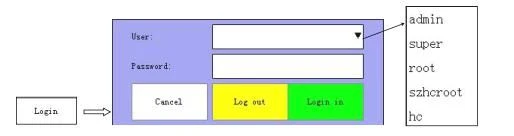
Nota 1: Inicie sesión antes de configurar el sistema, ya que diferentes nombres de usuario tienen diferentes derechos administrativos.
Nota 2: Cree un nuevo nombre de usuario para ver la sección 4.3.6.
Op (operador): el permiso solo se puede mover en el estado manual, no puede ingresar a la página de enseñanza para enseñar la página, el estado automático puede iniciar el robot, ajustar la velocidad, el estado de parada puede ingresar al regreso a casa.
Admin (Administrador): este permiso solo puede mover el eje en el estado manual no puede ingresar a la página de enseñanza para enseñar, el estado automático puede iniciar el robot, ajustar la velocidad, el estado de parada puede ingresar al regreso a casa.
Super: el usuario puede realizar todas las operaciones excepto la gestión de usuarios, la contraseña de inicio de sesión predeterminada 123456.
Raíz (superadministrador): el usuario puede realizar todas las operaciones con la contraseña de inicio de sesión predeterminada 12345678.
Tamaño de los permisos: Op<><><>
3.1.2 、 Calculadora
Haga clic una vez para abrir el contador y haga clic en la segunda página para retraerse.

3.1.3 、 Monitoreo de E / S
Haga clic una vez para ver los puntos de E / S y el estado de activación / desactivación de la variable intermedia y haga clic en la retracción de la segunda página.

3.1.4 、 Modelo
Haga clic en el número de modelo para ingresar a la página de administración del modelo. Puede ser" nuevo" ;," cargar" ;," copiar" ;, [GG ] quot; eliminar" La operación específica es la siguiente:

Nuevo: en el cuadro de texto del nombre de archivo nuevo para ingresar el nombre del nuevo modelo, y luego haga clic en" Nuevo" Botón, puede crear un nuevo modelo del programa en blanco, el nombre del modelo puede ingresar letras y números.
Dupdo: Después de ingresar un nuevo nombre en el cuadro de texto del nuevo nombre del módulo, haga clic en el nombre del modelo guardado y luego haga clic en el botón [Copiar] para copiar el programa de número de modelo almacenado en el nuevo programa de número de modelo.
Carga: Haga clic en el número de modelo almacenado y luego haga clic en" Cargar" Botón, puede cargar el número de modelo seleccionado, ejecutar automáticamente aliado al ejecutar el programa.
Del: Haga clic en el número de modelo almacenado y luego haga clic en el botón [Eliminar] para eliminar el módulo. El módulo cargado actualmente no se puede eliminar.
Exportar:Haga clic en el número de módulo guardado y luego haga clic en el botón [exportar a disco U], puede exportar el número de modelo seleccionado.
Importar:inserte el disco U en el puerto USB del controlador manual Haga clic en" Importar desde el disco U" , seleccione el módulo a importar. Haga clic en" Abrir" y luego" Cargar" para importar el módulo.
Buscar:Ingrese el nombre del modelo en el cuadro de edición y haga clic en" Buscar" para buscar el número de modelo existente.
Borrar búsqueda:Haga clic una vez para borrar su historial de búsqueda.
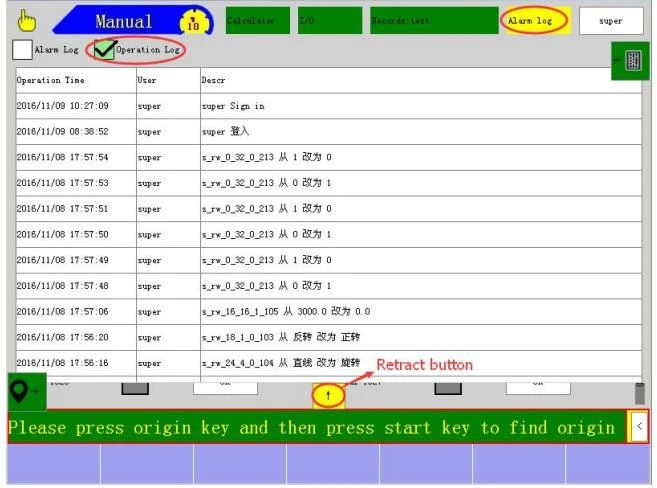
3.1.5 、 Registro de alarmas
Haga clic en el botón [Registro de alarmas] para ver el registro de alarmas y el registro de operaciones.
Página de registro de alarmas:

Nota: Arrastre hacia arriba o hacia abajo para ver más.
4 、 Modo de funcionamiento
El manipulador tiene manual, parada, automático de tres estados, el interruptor selector de estado a la posición de marcha izquierda para el estado manual, en el que el estado de la operación manual del robot. Gire el interruptor selector de estado a la posición neutral para detener el robot. En este estado, el robot detendrá todos los movimientos y lo devolverá a la posición inicial. Gire el selector de estado a la posición derecha y presione el botón" Iniciar" una vez, el robot entrará en el estado de funcionamiento automático.
4.1 、 Reversión de origen
Para que el robot funcione correcta y automáticamente, la operación de retorno al origen se realiza cada vez que se enciende y se detiene la alimentación. La operación de retorno al origen conducirá cada eje del robot a su posición inicial.
Método de operación de retorno al origen:
Condición 1: Flujo de operación sin configuración de origen.
1. Mueva todos los ejes a la posición inicial en el modo manual.
2. Para guardar la posición inicial: En el estado de parada, vaya a" Configuración" →" Configuración mecánica" →" Configuración del motor" página, haga clic en" Establecer todos los orígenes" o" Establecer como origen" y luego haga clic en" Guardar origen" botón Puede ser.
Condición 2: El flujo de operación se ha establecido en el origen.
Presione el botón" OPEN" Teclee el estado de parada para mostrar el cuadro de diálogo de selección como se muestra en la siguiente figura. Seleccione la opción de acuerdo con la situación real (si no comprende las opciones, haga clic en el botón [Ayuda]). El robot inicia la operación de retorno al origen.
& quot; Mostrar ayuda" Detalles:
□ Cerca del origen: la posición probablemente se utiliza en las proximidades.
□ Apagado de emergencia antes del apagado: solo asegúrese de que la cámara haya sido fotografiada antes de poder usar el apagado.
□ reubicación: no ha regresado en las proximidades del origen de la época, una vez más cuando el punto de uso original.
Nota: No puede realizar una operación manual, automática y la configuración de parámetros en el robot durante el Retorno al origen. En caso de una emergencia, presione la tecla [STOP] para detener el retorno al origen o presione el botón [EMERGENCY STOP].
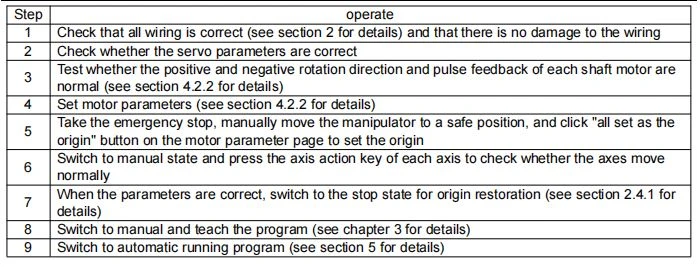
5 、 puesta en servicio
Antes de usar el sistema de control, primero de acuerdo con el cableado descrito anteriormente, y luego deje que el manipulador realice una prueba simple, realice una prueba de funcionamiento normal y luego, de acuerdo con sus propias necesidades, para enseñar la ejecución del programa. sigue: